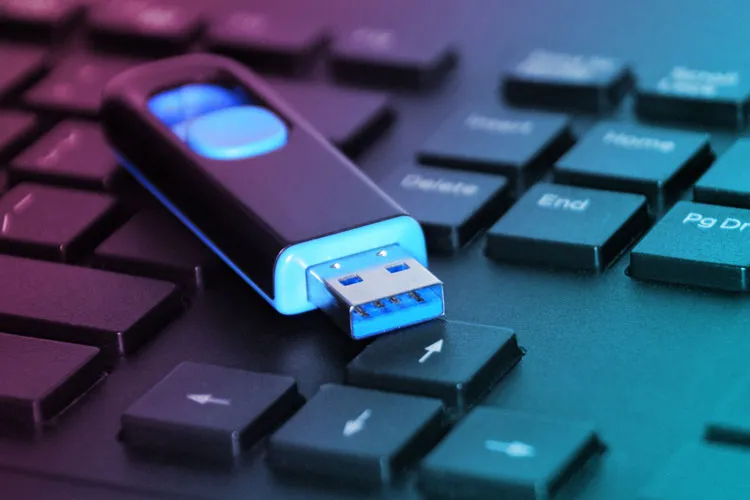
قد تحتوي ذاكرة USB على ملفات مهمة وشخصية يظن المستخدم أنها تُحذف نهائيًا عند مسحها. مع ذلك، قبل رمي الذاكرة أو تسليمها لشخص آخر، يجب تنفيذ خطوة مهمة لتقليل احتمال استرجاع البيانات إلى أدنى حد.
عند حذف ملف من وسيلة تخزين، في معظم الحالات لا تُمحى البيانات فورًا. نظام التشغيل يكتفي بتعليم المساحة التي شغلها الملف لاستخدامها في تخزين بيانات جديدة.
بناءً عليه، قد تتمكن أدوات متخصصة لاسترجاع البيانات من استعادة ملفات حُذفت منذ وقت طويل؛ بشرط ألا تُكتب بيانات جديدة فوق المساحة الخاصة بها.
تزداد أهمية هذا الأمر إذا كانت الذاكرة تحتوي على صور شخصية أو مستندات مهمة أو معلومات حساسة لا يريد المستخدم أن يطلع عليها شخص آخر. لذلك، المسح البسيط للملفات بتحديدها والضغط على زر الحذف ليس طريقة مضمونة لتنظيف البيانات.
التنسيق الكامل؛ الخطوة الأولى لتنظيف ذاكرة USB
استخدام التنسيق الكامل أحد الخطوات الضرورية قبل رمي ذاكرة USB أو غيرها من وحدات التخزين. في هذه الطريقة، على عكس التنسيق السريع، تُجرى عملية التنظيف بفحص أشمل لمساحة التخزين وقد تشمل مسح القطاعات وإعادة كتابة البيانات الموجودة؛ وبالتالي يصبح استرجاع المعلومات أكثر صعوبة.
مع ذلك، إذا كانت الحاجة إلى مستوى أعلى من التأكد، فالتنسيق وحده لا يكفي. ينصح الخبراء بإعادة كتابة وحدات التخزين السليمة التي سيعاد تدويرها عدة مرات. بالمقابل، إذا كانت الوحدة ستُتخلص منها نهائيًا، فإن التدمير الفيزيائي سيكون خيارًا أكثر موثوقية.
قبل بدء عملية التنظيف، انقل أولًا جميع الملفات المهمة إلى مكان آخر وتأكد من أنك لن تحتاج إلى البيانات الموجودة على ذاكرة USB مرة أخرى.
تنسيق ذاكرة USB في ويندوز
في ويندوز، صِل ذاكرة USB إلى الحاسوب وافتح "مستكشف الملفات". ثم من القائمة الجانبية انتقل إلى قسم "هذا الكمبيوتر" وابحث عن الذاكرة في قسم "الأجهزة ومحركات الأقراص".
انقر بزر الماوس الأيمن على الذاكرة واختر خيار "تنسيق". سيظهر نافذة تحتوي على مجموعة من الإعدادات. بما أن هدفك هو تنظيف الذاكرة قبل التخلص منها، فعادة لا حاجة لتغيير الإعدادات الافتراضية.
أهم نقطة هي التأكد من عدم تفعيل خيار "التنسيق السريع". ثم انقر على "ابدأ" واترك النظام يُكمل عملية التنسيق. قد يستغرق التنسيق الكامل وقتًا أطول من التنسيق السريع، لأنه يُجري عملية أشمل على مساحة التخزين.
مسح بيانات ذاكرة USB على ماك
أجهزة ماك أيضًا تتضمن أدوات داخلية لإدارة وتنظيف أجهزة التخزين الخارجية ولا تحتاج لتثبيت برامج إضافية لإجراء ذلك.
بعد وصل الذاكرة، افتح Finder وادخل إلى قسم Applications (التطبيقات). ثم انقر على Utilities وشغّل تطبيق Disk Utility.
في الشريط الجانبي، اختر ذاكرة USB المطلوبة وانقر على خيار Erase. بناءً على نوع وحدة التخزين وإصدار macOS، قد تتوفر خيارات أمان إضافية لتحديد عدد مرات إعادة كتابة البيانات.
بعد اختيار الإعدادات المناسبة، انقر على Erase وانتظر حتى تكتمل عملية المسح والتنسيق.
للمعلومات الحساسة جدًا، التدمير الفيزيائي أكثر أمانًا
إذا كانت المعلومات المخزنة على ذاكرة USB حساسة جدًا ولا تنوي إعادة استخدامها، فإن التدمير الفيزيائي قد يكون الخيار الأكثر أمانًا. حتى بعد التنظيف الكامل لا يمكن ضمان استحالة استرجاع البيانات في كل الحالات.
توجد أدوات متخصصة مثل DBAN وShredOS يمكن استخدامها لإعادة كتابة البيانات عدة مرات مما يصعّب استرجاع الملفات. مع ذلك، للمعلومات الحساسة جدًا، يُعتبر تدمير الذاكرة فيزيائيًا خيارًا أكثر موثوقية.
الفرق في التدمير الفيزيائي بين ذاكرة USB والقرص الصلب
في الأقراص الصلبة التقليدية (HDD)، تُخزن البيانات على أقراص داخلية وإتلاف هذه الأجزاء يمكن أن يعيق الوصول إلى المعلومات.
أما ذاكرات USB وSSD فتعتمد على رقائق ذاكرة مثبتة على لوحة الدوائر المطبوعة. لذا قد يتطلب تدميرها فتح الغلاف والوصول إلى رقائق الذاكرة وإتلافها.
يجب تنفيذ هذا العمل بحذر شديد. قد يؤدي استخدام مطرقة أو مِثقاب أو أدوات قطع إلى تناثر قطع معدنية أو جزيئات دقيقة من الألياف والزجاج مما يشكل خطر إصابة. لذلك لا ينبغي تنفيذ التدمير الفيزيائي دون مراعاة إجراءات السلامة.
لا ترمِ الذاكرة القديمة مع النفايات المنزلية
بعد تنظيف أو تدمير الذاكرة، لا يُنصح برميها مع النفايات المنزلية العادية. في كثير من الحالات يمكن الاستفادة من برامج إعادة تدوير النفايات الإلكترونية أو متاجر الإلكترونيات التي تقدم هذه الخدمات أو مراكز متخصصة لإعادة تدوير الأجهزة الإلكترونية.
في النهاية، التخلص من ذاكرة USB قديمة لا يقتصر على حذف ملفاتها فحسب. تبدأ حماية المعلومات بتنظيفها بشكل صحيح، وإذا كانت البيانات حساسة فقد يكون تدمير الذاكرة ضروريًا أيضًا. اتباع هذه الخطوات يمكن أن يقلل من خطر وصول أشخاص غير مخولين إلى المعلومات المخزنة على الذاكرة القديمة.