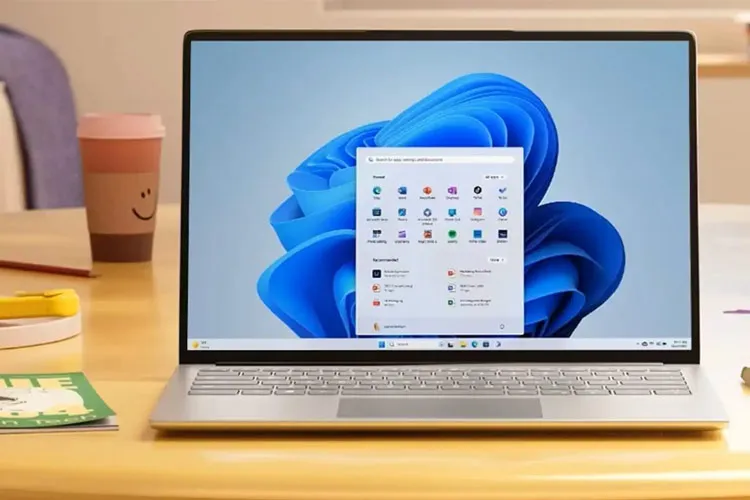
يعاني العديد من مستخدمي الحواسيب المحمولة العاملة بويندوز من مشكلة نفاد شحن البطارية بسرعة، خصوصاً عند البُعد عن مقبس الكهرباء. مع أن الأجيال الجديدة من الحواسيب المحمولة تُقدّم أداءً أفضل بفضل تحسينات مادية واستخدام معالجات منخفضة الاستهلاك، فإن إعدادات النظام في ويندوز لا تزال تلعب دوراً مهماً في مقدار استهلاك الطاقة.
ببعض التعديلات البسيطة في إعدادات ويندوز 11 يمكن تقليل استهلاك الطاقة واستخدام الحاسوب المحمول لفترة أطول دون الحاجة إلى الشاحن. هذه التعديلات عادةً ما تزيد عمر البطارية عبر تقليل بعض الميزات عالية الاستهلاك، مثل سطوع الشاشة، والعمليات الخلفية، والطاقة المعالجة.
اضبط وضع استهلاك الطاقة على كفاءة أعلى
من أهم الإجراءات التي يمكن لمستخدمي الحواسيب المحمولة العاملة بويندوز اتخاذها هو تغيير وضع استهلاك الطاقة. لدى ويندوز عدة أوضاع لإدارة الطاقة، كل منها يوازن بشكل مختلف بين الأداء واستهلاك البطارية.
لاستخدام أطول للبطارية، من الأفضل اختيار خيار Best power efficiency. هذا الخيار يقيّد الأنشطة الخلفية غير الضرورية ويقلل استهلاك الطاقة؛ مع ذلك قد ينخفض أداء الجهاز قليلاً عند تشغيل برامج ثقيلة.
مسار الوصول إلى هذه الإعدادات في ويندوز 11:
Settings > System > Power & battery > Power mode
للأعمال اليومية مثل تصفح الويب، والكتابة، ومشاهدة الفيديو، واستخدام برمجيات المكاتب، عادةً ما يكون وضع الطاقة المنخفض أفضل اختيار.
فعل ميزة Energy Saver
يحتوي ويندوز 11 على ميزة تُسمى Energy Saver التي تقلل استهلاك البطارية عبر إدارة الأنشطة النظامية تلقائياً. هذه الخاصية يمكنها تقييد بعض العمليات غير الضرورية، ومزامنات الخلفية، ونشاط البرامج غير المستخدمة.
يمكن للمستخدمين تحديد عند أي نسبة شحن تُفعل هذه الحالة أو إبقاؤها مفعلة دائماً عند استخدام البطارية.
مسار التفعيل:
Settings > System > Power & battery > Energy saver
قلل سطوع الشاشة
الشاشة هي إحدى أكبر مستهلكات الطاقة في الحاسوب المحمول. تقليل سطوع الشاشة، خصوصاً عند الاستخدام في البيئات الداخلية، يمكن أن يؤثر بشكل ملحوظ على مدة البطارية.
يمكن تقليل السطوع باستخدام مفاتيح الاختصار في الحاسوب المحمول أو شريط الإعدادات السريعة في ويندوز:
Win + A > Brightness slider
ومع ذلك فإن خفض السطوع أكثر من اللازم قد يسبب إجهاد العين، لذلك من الأفضل ضبطه عند مستوى متوازن.
قلّل معدل تحديث الشاشة
الشاشات ذات معدل التحديث العالي، مثل لوحات 120 أو 144 هرتز، توفر صورة أكثر سلاسة لكنها تستهلك طاقة أكثر. إذا كان الهدف زيادة عمر البطارية، فإن تقليل معدل التحديث إلى 60 هرتز أو استخدام وضع Dynamic Refresh Rate يمكن أن يخفض استهلاك الطاقة.
هذا الموضوع ذو أهمية خاصة في الحواسيب المحمولة المزودة بشاشات مخصّصة للألعاب أو شاشات OLED.
راجع البرامج المستهلكة في الخلفية
بعض البرامج تبقى نشطة في الخلفية حتى عندما لا يستخدمها المستخدم مباشرة وتستهلك شحن البطارية.
يوفر ويندوز إمكانية مراجعة مقدار استهلاك كل برنامج:
Settings > System > Power & battery > Battery usage
في هذا القسم يمكن التعرف على البرامج ذات الاستهلاك العالي وتقييد نشاطها في الخلفية.
قصّر زمن إطفاء الشاشة ووضع السكون
إذا بقي الحاسوب المحمول قيد التشغيل لفترة بدون استخدام، فستستمر الشاشة والمعالج في استهلاك الطاقة. تقصير زمن إطفاء الشاشة أو انتقال الجهاز إلى وضع Sleep يمكن أن يمنع هدر الشحن.
مثلاً، يمكن ضبط أن تطفأ الشاشة بعد بضع دقائق من عدم الاستخدام وأن يدخل الحاسوب حالة السكون بعد فترة وجيزة.
مسار الإعداد:
Settings > System > Power & battery > Screen and sleep
أوقف الميزات غير الضرورية
الاتصال الدائم بالملحقات، تشغيل إضاءة لوحة المفاتيح الخلفية، استخدام البلوتوث أو تشغيل برامج غير ضرورية يمكن أن يسرّع نفاد الشحن.
إيقاف الميزات التي لا تُستخدم في تلك اللحظة، مثل أجهزة USB، البلوتوث أو بعض خدمات الخلفية، يمكن أن يساعد في زيادة زمن استخدام البطارية.
استخدام لينكس؛ حل مختلف لزيادة مدة الشحن
بحسب Engadget، أحد الحلول الأساسية لزيادة عمر بطارية الحواسيب المحمولة العاملة بويندوز هو استخدام أنظمة تشغيل أخف مثل لينكس؛ لأن بعض الحواسيب المحمولة العاملة بويندوز، خصوصاً الطرازات المزودة بمعالجات x86، ما تزال تستهلك طاقة أكثر مقارنة ببعض الأنظمة المبنية على معمارية ARM.
مع ذلك فإن تغيير نظام التشغيل ليس خياراً مناسباً لكل المستخدمين ويخصّ في الغالب المستخدمين المحترفين أو من يسعون لأقصى قدر من التحسين.
خلاصة
زيادة عمر بطارية الحاسوب المحمول العامل بويندوز لا تتطلب دائماً شراء جهاز جديد أو استبدال البطارية. تغيير بعض الإعدادات البسيطة مثل خفض السطوع، تفعيل وضع الطاقة المنخفض، تقييد برامج الخلفية وتقليل معدل تحديث الشاشة يمكن أن يزيد زمن استخدام الحاسوب المحمول.
مع ذلك، أثر هذه التغييرات يعتمد على طراز الحاسوب المحمول، سعة البطارية، نوع المعالج، الشاشة وطريقة استخدام المستخدم.